
01 / 优先推荐Windows · macOS · Linux

Clash Verge Rev
Mihomo 内核 · 桌面客户端想先把日常代理用起来,选它就可以。配置、代理组和连接记录集中在一个桌面窗口里。
- 配置与代理组管理
- 连接记录与日志
- 安装后需自行准备配置或订阅
已选择 Windows:Clash Verge Rev 使用高速下载,Mihomo Party 使用 GitHub。
想先把日常代理用起来,选它就可以。配置、代理组和连接记录集中在一个桌面窗口里。

也叫 Clash Party。常用本地覆写、维护多份配置或需要配置备份,可以比较它的管理方式。

Android 设备请使用手机端客户端。Windows 安装包、macOS 安装包不能用在 Android 上。
Android · GitHub 下载 ↗安装软件后,还需要自行准备有效配置或订阅。
桌面优先看 Clash Verge Rev,手机请看 Android 客户端。
| 客户端 | 支持平台 | 适合谁 | 下载 |
|---|---|---|---|
| Clash Verge Rev主要推荐 | Windows / macOS / Linux | 希望通过图形界面管理日常代理、配置与连接 | 选择安装包 → |
| Mihomo Party现名 Clash Party | Windows / macOS / Linux | 想比较覆写、配置管理与备份方式 | GitHub 安装包 → |
| CMFAClash Meta for Android | Android | 在 Android 手机或平板上使用 Mihomo 内核 | 发布页 ↗ |
下载失败、配置为空和连接超时是不同问题。先说清楚卡在哪一步,后面的检查才不会来回绕。
确认文件是否完整、平台与架构是否匹配。拿到的是压缩包时,先完整解压,再按包内说明安装,不要把桌面包当成 Android APK。
列表里有订阅名称,不代表节点已加载,也不代表它正在运行。先检查更新结果、当前配置和必要资源的加载情况。
连接页没有记录时先查应用入口;有记录却失败时,再看 DNS、规则、代理组与远端响应。延迟数值不能代替目标网页测试。
例如安装失败、配置为空,或某个域名访问超时。
记录客户端、内核版本和第一条明确错误,隐藏凭据后再整理。
固定网络、目标和配置,不要一次重装软件又更换规则。
用同一目标重试,再检查正常退出,留下可重复的处理步骤。
这张图属于 Clash Verge Rev。下载安装后仍需导入有效配置;客户端不会自动附带节点。
查看 Clash Verge Rev 安装包 →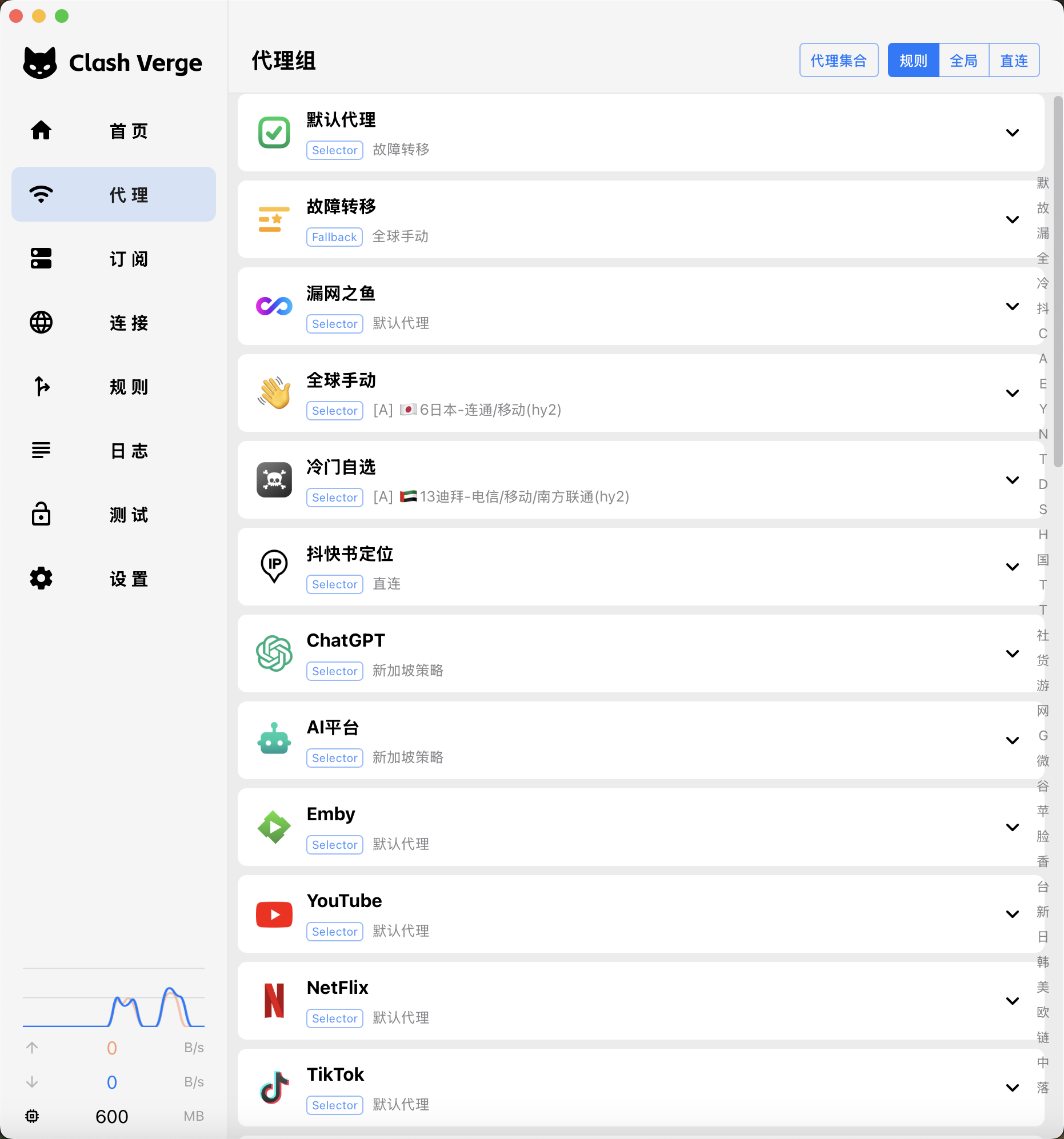
先比较同一文件与下载来源,确认当前网络和实际出口。安装程序的下载速度与软件运行后的节点表现属于不同阶段。
可能还有另一个进程占用同一端口。先识别对应进程和重复运行的客户端,再决定是否退出程序或调整监听设置。
先区分安装文件、配置和连接问题。配置错误或入口未接入不一定需要重装;确需重装时,先导出可用配置与本地覆写。